
Introdução
Se você usa o Obsidian em mais de um dispositivo, já deve ter se perguntado como manter suas notas sincronizadas sem pagar uma assinatura mensal. E caso você ainda não conheça o Obsidian, fique tranquilo: este artigo também foi pensado para você começar do jeito certo.
Aqui, vou mostrar o passo a passo completo para instalar e configurar o Obsidian com sincronização gratuita entre Linux, Windows, macOS e Android usando Git e GitHub.
Já existem bons tutoriais sobre isso na internet — a maioria em inglês, sendo que este guia se baseia em um excelente material (veja na seção de referências). Mesmo assim, resolvi escrever a minha própria versão por três motivos:
- Existem várias formas de configurar essa sincronização, e aqui mostro o fluxo exato que eu realmente uso no dia a dia;
- Ter esse conteúdo detalhado em português facilita muito a vida de quem está começando;
- A melhor forma de fixar um conhecimento é tentando explicá-lo para outra pessoa.
Então, vamos lá!
Revisão rápida de Git (para quem está começando)
TIP
Já conhece Git e Obsidian?
- Se você já sabe usar o Git, pode pular direto para Uma breve introdução ao Obsidian.
- Se já conhece ambos, vá direto para O desafio da sincronização.
O Git é um sistema de controle de versão distribuído. De forma simples, é um software que rastreia o histórico de alterações em arquivos e pastas ao longo do tempo, permitindo que diferentes dispositivos (ou pessoas) trabalhem nos mesmos arquivos sem perder nada.
O Git, por si só, funciona localmente na sua máquina. Para que os seus arquivos fiquem acessíveis em outros dispositivos pela internet, usamos o Git em conjunto com um provedor remoto na nuvem — o mais famoso deles é o GitHub (mas também existem GitLab, Bitbucket, Gitea, entre outros).
No universo do Git, guardamos nossos arquivos dentro de repositórios. Pense em um repositório como uma "pasta inteligente": diferente de uma pasta comum, ela registra exatamente quem adicionou, editou ou removeu cada arquivo, além de guardar o momento exato de cada mudança.
Para acompanhar este tutorial, você só precisa entender quatro conceitos (comandos) básicos:
| Comando | O que faz na prática |
|---|---|
git clone | Faz o download (clona) de um repositório que está lá no GitHub para dentro do seu computador. |
git pull | Puxa as atualizações mais recentes do GitHub para atualizar a pasta do seu dispositivo atual. |
git commit | Salva um "ponto de restauração" local das suas alterações. Imagine como um checkpoint de videogame. |
git push | Envia os seus checkpoints salvos localmente para o repositório remoto lá no GitHub. |
Uma breve introdução ao Obsidian
O Obsidian é tanto um editor Markdown quanto um aplicativo de base de conhecimento. Usado da forma mais básica, você pode editar e visualizar arquivos Markdown. Mas seu verdadeiro poder está em gerenciar uma base de conhecimento densamente interconectada. — Documentação oficial do Obsidian
Gosto muito dessa definição oficial porque ela deixa claro que a ferramenta se adapta à sua necessidade: serve tanto para algo simples, como um bloco de notas ou diário pessoal, quanto para uma base de conhecimento complexa — seja para estudos, projetos pessoais ou documentação empresarial. Inclusive, este próprio artigo está sendo rabiscado no Obsidian antes de ir para o blog.
Em resumo: o Obsidian é uma ferramenta de gestão de conhecimento baseada em arquivos de texto no formato Markdown (.md) interligados entre si. Ele não é open-source, mas é 100% gratuito para uso pessoal. Como o nosso foco aqui é a sincronização em nuvem, recomendo ler a introdução oficial caso queira aprender mais sobre os recursos de edição no dia a dia.
Principais vantagens do Obsidian
- Resistente à obsolescência: suas notas são arquivos Markdown comuns (texto puro) salvos no seu próprio disco. Se o Obsidian deixar de existir amanhã, seus arquivos continuam sendo seus e podem ser abertos em qualquer editor de texto.
- Ecossistema de plugins: possui uma loja gigantesca de extensões criadas pela comunidade para personalizar tudo.
- Visão de grafo: exibe visualmente as conexões entre as suas notas, funcionando como as sinapses de um cérebro.
- Busca e indexação rápidas: extremamente eficiente mesmo em projetos com milhares de notas.
- Multiplataforma: disponível para Windows, Linux, macOS, Android e iOS.
- Modelos (Templates): permite criar estruturas prontas para agilizar a criação de notas recorrentes.
- Funciona 100% offline: Você não depende de internet para consultar ou editar suas anotações que já estão locais.
- Múltiplos cofres (vaults): cada projeto pode ficar isolado em uma pasta (cofre) independente.
O desafio da sincronização
Diferente de ferramentas como Notion, OneNote ou Evernote — onde suas notas ficam obrigatoriamente nos servidores da empresa —, o Obsidian trabalha primeiro com arquivos locais e deixa você escolher como e onde quer sincronizar.
Você pode usar o serviço oficial pago (Obsidian Sync), serviços de nuvem tradicionais (iCloud, OneDrive, Google Drive) ou o Git + GitHub. Para ajudar você a entender os prós e contras de cada abordagem oficial e alternativa (veja a documentação), montei a tabela comparativa abaixo:
| Método | Sistemas suportados | Vantagens | Desvantagens e limitações | Custo e perfil ideal |
|---|---|---|---|---|
| Obsidian Sync | Windows, macOS, Linux, iOS, Android | Solução oficial, criptografada e a mais simples de usar. | Nenhuma limitação de compatibilidade relatada. Vale a pena para quem pode pagar e quiser dar uma força para a Obsidian. | Custo: pago (assinatura). Ideal para: quem busca praticidade imediata com poucas configurações. |
| iCloud | macOS, iOS, iPadOS | Configuração nativa e transparente no ecossistema Apple. | Pode causar duplicação e conflitos de arquivos no Windows. | Custo: gratuito (cota básica). Ideal para: quem utiliza exclusivamente dispositivos da Apple. |
| OneDrive | Windows, macOS | Opção nativa e muito popular no ecossistema Microsoft. | Limitado no Android e sem suporte nativo no iOS. | Custo: gratuito (cota básica). Ideal para: quem usa o Obsidian apenas em computadores Windows. |
| Google Drive | Windows, macOS, Android | Popular, acessível e funcional entre desktop e Android. | Não suportado nativamente no iOS nem com o Linux. | Custo: gratuito (15 GB). Ideal para: usuários de Windows e Android que preferem uma nuvem tradicional. |
| Git + Provedor Remoto (ex.: GitHub) | Windows, macOS, Linux, iOS, Android | Controle de versão robusto, histórico completo e multiplataforma real. | Exige configuração inicial de Git e um app auxiliar no celular. | Custo: 100% gratuito. Ideal para: desenvolvedores ou usuários que querem controle total e histórico de notas. |
WARNING
A sincronização via Git não é em tempo real
Diferente do Google Docs, a sincronização com Git funciona por temporizador ou gatilhos (por exemplo, salva e envia alterações a cada 1 minuto). Para o fluxo de anotações pessoais, isso é mais do que suficiente e extremamente seguro.
Qual método escolhi e por quê
No meu dia a dia, alterno entre Ubuntu (Linux), Windows e Android. Por isso, as soluções de nuvem tradicionais (como Google Drive ou OneDrive) sempre esbarravam em alguma limitação no Linux ou no celular. Optar por Git + GitHub resolveu a compatibilidade entre todos esses sistemas de uma só vez, além de me dar todo o poder de histórico e backup do Git gratuitamente.
Para fazer essa engrenagem funcionar perfeitamente, além do Git instalado no computador, utilizaremos duas ferramentas gratuitas:
| Plataforma | Ferramenta Utilizada | Papel da Ferramenta |
|---|---|---|
| Computador (Desktop) | Plugin obsidian-git | Automatiza os comandos commit, push e pull por baixo dos panos dentro do Obsidian. |
| Celular (Mobile) | App GitSync | Aplicativo dedicado que sincroniza a pasta do cofre no celular com o GitHub de forma estável. |
IMPORTANT
Por que não usar o plugin obsidian-git também no celular?
No momento em que escrevo este artigo, o suporte mobile do plugin obsidian-git é considerado experimental e instável. Nos meus testes práticos, o aplicativo do Obsidian no celular fechava sozinho (crash) assim que o plugin tentava rodar. Isso acontece porque, no mobile, o plugin não tem acesso ao Git nativo do sistema e precisa usar uma recriação em JavaScript (isomorphic-git), que tem limitações severas de memória e estabilidade. Usar o app GitSync no celular contorna esse problema por completo!
Parte 1: Configuração no Computador (Desktop)
Nesta primeira etapa, vamos preparar o terreno no computador: instalar o Git, criar nosso repositório privado no GitHub, configurar a autenticação segura via chave SSH e, por fim, deixar o Obsidian sincronizando sozinho.
1. Instalando e Configurando O Git
Se você ainda não tem o Git instalado na sua máquina, a instalação é bem rápida:
- No Windows: baixe o instalador oficial em git-scm.com/install/windows e avance clicando em "Next" mantendo as opções padrão.
- No Linux ou macOS: siga os comandos do gerenciador de pacotes do seu sistema no guia oficial de instalação.
Com o Git instalado, abra o seu terminal (no Windows, procure pelo programa Git Bash que foi instalado junto com o Git) e configure a sua identidade. Esses dados funcionam como a sua "assinatura" em cada modificação salva:
git config --global user.name "Seu Nome"
git config --global user.email "seuemail@exemplo.com"TIP
Utilize o mesmo endereço de e-mail da sua conta do GitHub. Assim, o GitHub vincula automaticamente os salvamentos (commits) ao seu perfil.
2. Criando o repositório do cofre no GitHub
Agora vamos criar a "gaveta" na nuvem onde suas notas ficarão guardadas:
- Acesse o GitHub e faça login (ou crie uma conta gratuita, caso ainda não tenha).
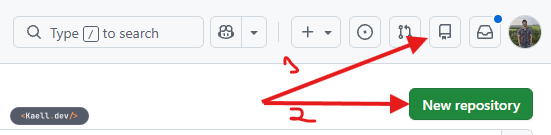
- Crie um novo repositório acessando diretamente github.com/new (ou clicando no ícone de
+no canto superior direito da tela e selecionando New repository).
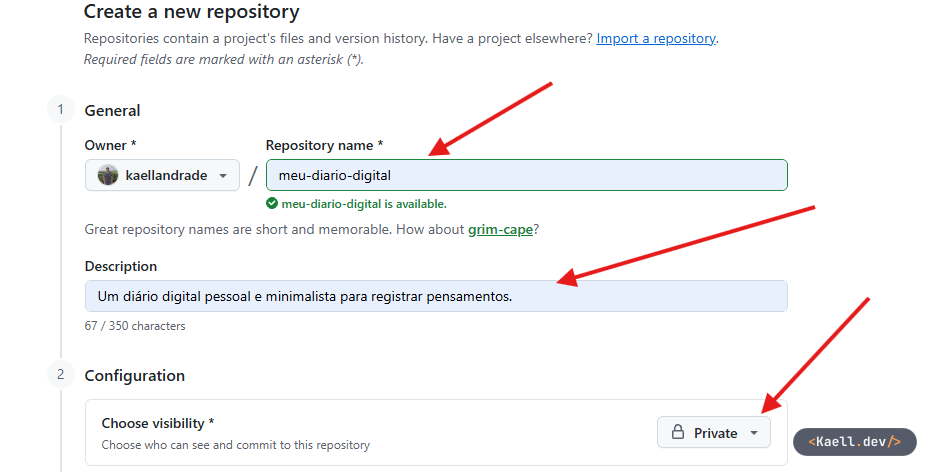
- Preencha as informações do repositório:
- Repository name: escolha um nome para o seu cofre (ex.:
meu-diario-digitalouobsidian-vault). - Description (opcional): coloque uma breve descrição.
- Visibilidade: certifique-se de marcar a opção Private (Privado), garantindo que apenas você tenha acesso às suas anotações pessoais.
- Repository name: escolha um nome para o seu cofre (ex.:
- Deixe as demais opções desmarcadas e clique no botão verde Create repository.
Ao finalizar, o GitHub exibirá uma página com instruções de conexão. Deixe essa aba aberta, pois usaremos o link do repositório logo mais.
3. Autenticando no GitHub via chave SSH
Para que o Obsidian consiga enviar e baixar suas notas automaticamente sem que você precise digitar usuário e senha toda vez, vamos autorizar o seu computador a acessar o GitHub usando o protocolo SSH.
De forma simples, o SSH funciona com um par de chaves criptográficas:
- Chave privada: fica guardada em segredo apenas no seu computador.
- Chave pública: funciona como um cadeado que você entrega ao GitHub para ele reconhecer que o seu computador tem permissão de acesso.
Passo 3.1: Gerando o par de chaves no computador
WARNING
Atenção usuários de Windows
Execute todos os comandos abaixo dentro do Git Bash (e não no Prompt de Comando ou PowerShell padrão), pois o Git Bash já traz todas as ferramentas SSH do Linux prontas para uso.
- No terminal (ou Git Bash), execute o comando abaixo trocando pelo seu e-mail do GitHub:
ssh-keygen -t ed25519 -C "seuemail@exemplo.com"-
O terminal fará algumas perguntas (onde salvar o arquivo e se deseja definir uma senha/passphrase). Basta pressionar Enter em todas elas para aceitar os valores padrão e deixar sem senha (para que a sincronização automática funcione sem interrupções).
-
Em seguida, inicie o agente SSH em segundo plano e adicione a sua nova chave privada a ele:
# Inicia o ssh-agent no terminal
eval "$(ssh-agent -s)"

# Adiciona a sua chave privada ao agente
ssh-add ~/.ssh/id_ed25519- Agora, vamos criar/atualizar o arquivo de configuração do SSH (
~/.ssh/config) para garantir que o sistema sempre use essa chave ao se comunicar com o GitHub. Rode o comando correspondente ao seu sistema operacional:
- No Linux ou Windows (via Git Bash):
echo -e "Host github.com\n HostName github.com\n User git\n IdentityFile ~/.ssh/id_ed25519\n AddKeysToAgent yes" >> ~/.ssh/config- No macOS:
echo -e "Host github.com\n HostName github.com\n User git\n IdentityFile ~/.ssh/id_ed25519\n AddKeysToAgent yes\n UseKeychain yes" >> ~/.ssh/config- Por fim, ajuste a permissão de segurança do arquivo de configuração:
chmod 600 ~/.ssh/configPasso 3.2: Adicionando A Chave Pública Ao GitHub
Agora precisamos copiar o conteúdo da chave pública (id_ed25519.pub) e cadastrá-la no GitHub.
- Copie a chave pública para a sua área de transferência com o comando do seu sistema:
- Windows (Git Bash):
clip < ~/.ssh/id_ed25519.pub- macOS:
pbcopy < ~/.ssh/id_ed25519.pub- Linux: (caso não tenha o
xclip, você pode exibir a chave na tela comcat ~/.ssh/id_ed25519.pube selecioná-la para copiar)
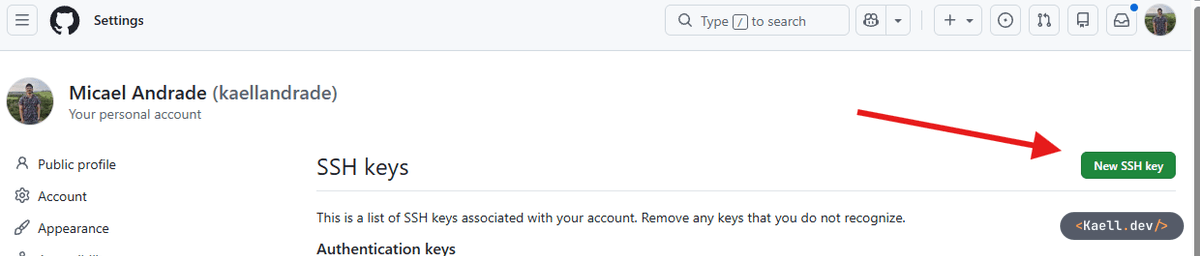
xclip -sel clip < ~/.ssh/id_ed25519.pub- Acesse a página de configurações de chaves do GitHub em github.com/settings/keys e clique no botão New SSH key.
- Preencha os dois campos:
- Title: dê um nome que identifique este computador (ex.:
Meu Notebook WindowsouPC Linux Casa). - Key: cole a chave pública que você copiou no passo anterior.
- Title: dê um nome que identifique este computador (ex.:
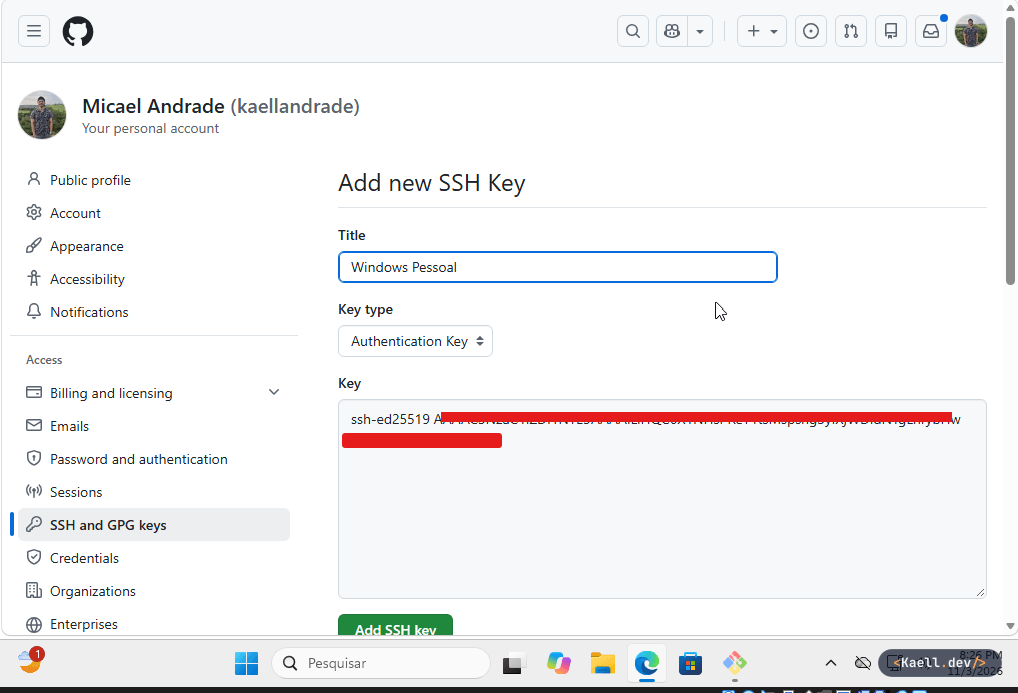
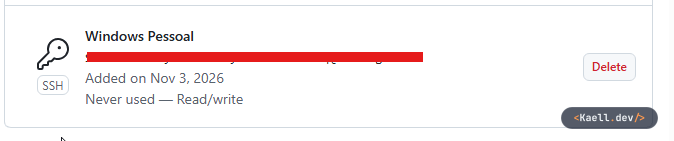
- Clique em Add SSH key. Sua chave aparecerá cadastrada na lista:
- Para confirmar que deu tudo certo, volte ao terminal e faça um teste rápido de conexão com o GitHub:
ssh -T git@github.comTIP
Se for a primeira vez, o terminal pode perguntar Are you sure you want to continue connecting (yes/no)?. Digite yes e pressione Enter.
Se tudo estiver correto, você receberá uma mensagem de boas-vindas com o seu nome de usuário:
Hi seu-usuario! You've successfully authenticated, but GitHub does not provide shell access.4. Clonando o repositório para o computador
Com a conexão SSH funcionando, vamos baixar a pasta do repositório que criamos lá no passo 2:
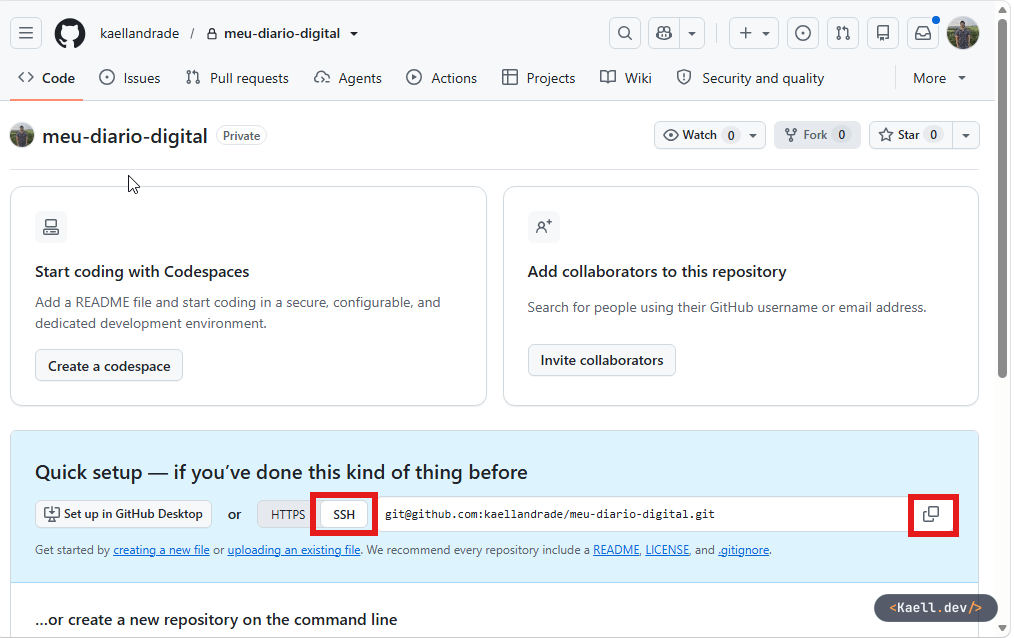
- Volte para a página do seu repositório recém-criado no GitHub.
- Certifique-se de selecionar a aba SSH (e não HTTPS) e clique no ícone para copiar o endereço
git@github.com:...:
- No seu terminal (ou Git Bash), navegue até a pasta do computador onde deseja guardar suas notas (por exemplo, a pasta
Documentos) e rode o comandogit clonecolando o link copiado:
cd ~/Documents
git clone git@github.com:seu-usuario/nome-do-seu-repositorio.gitO Git avisará que você parece ter clonado um repositório vazio ("warning: You appear to have cloned an empty repository"), isso é normal. A pasta já foi criada no seu computador e está pronta para ser aberta no Obsidian.
5. Instalando o Obsidian e preparando as pastas de configuração
- Baixe e instale o Obsidian através do site oficial para o seu sistema operacional (a instalação segue o padrão de avançar sem segredos). Aproveite também para já deixar o app do Obsidian instalado no seu celular pela Play Store ou App Store.
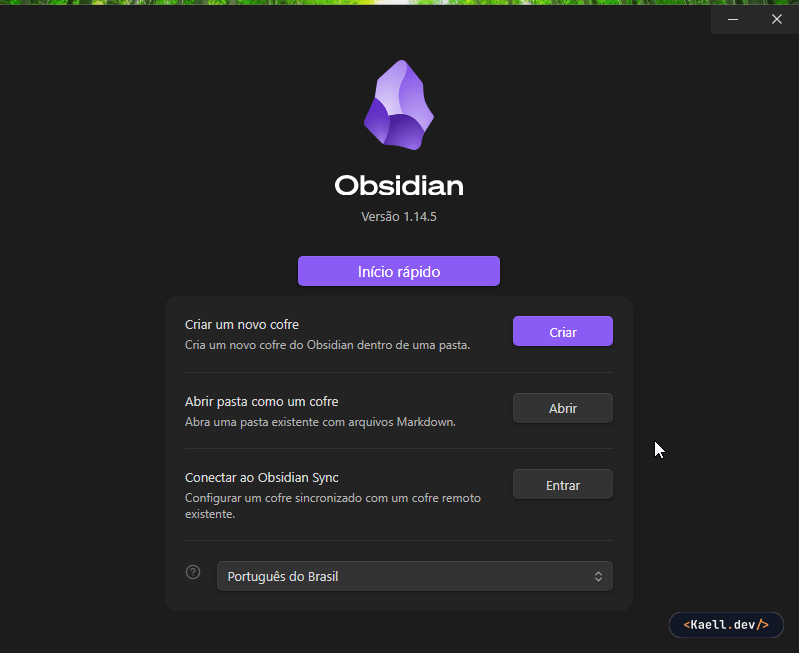
- Ao abrir o Obsidian no computador pela primeira vez, você verá a tela inicial de seleção de cofres.
- Em "Abrir pasta como um cofre" (Open folder as vault), clique no botão Abrir e selecione a pasta do repositório que você acabou de clonar na seção anterior:
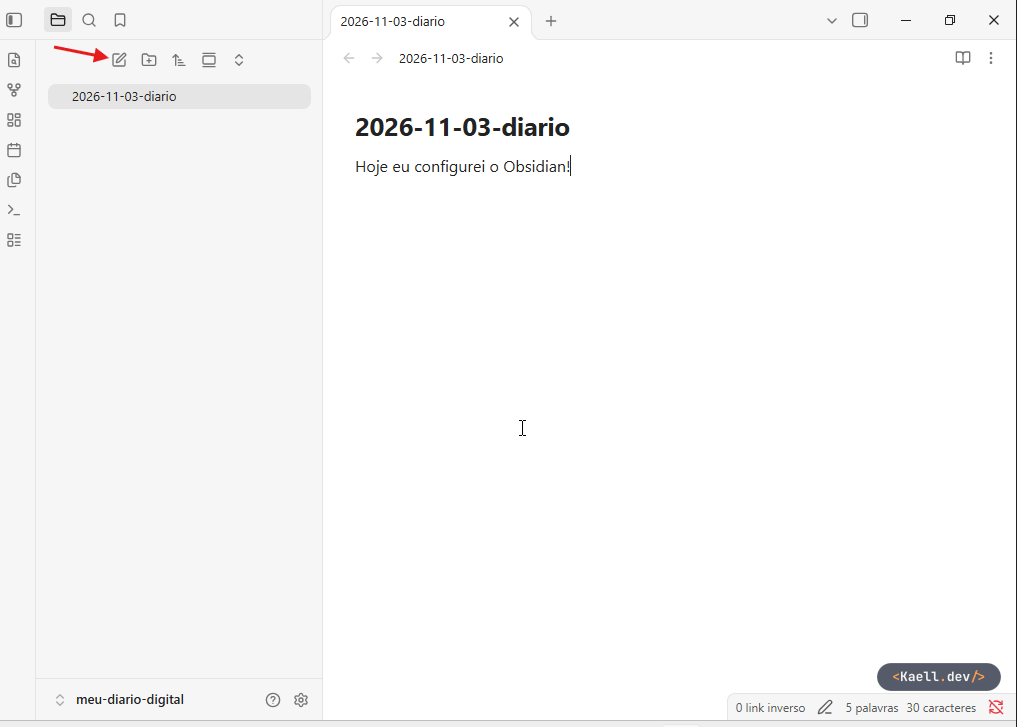
- O seu cofre abrirá vazio. Clique no ícone de Nova nota (no canto superior esquerdo) e crie uma primeira nota de teste (por exemplo,
2026-11-03-diariocom o texto"Hoje eu configurei o Obsidian!"):
O segredo para usar no celular
Se você abrir o gerenciador de arquivos do seu sistema operacional e entrar na pasta do seu cofre (habilitando a visualização de arquivos ocultos), notará três itens:
.git: pasta oculta do próprio Git, responsável por guardar todo o histórico de versões..obsidian: pasta oculta onde o Obsidian salva todas as configurações do seu cofre, temas e plugins instalados.- O arquivo Markdown (
.md) da nota que você acabou de criar.
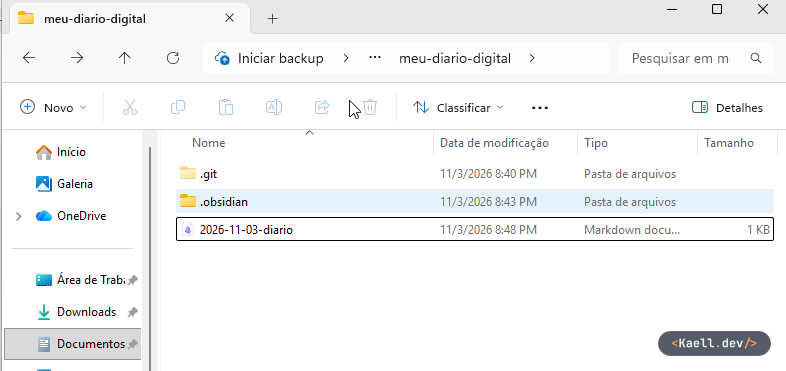
Agora faça o seguinte passo fundamental:
- No seu gerenciador de arquivos, selecione a pasta
.obsidian, e duplique ela. - Renomeie essa cópia para
.obsidian-mobile. - Para evitar que o Git gere conflitos desnecessários apenas porque você deixou uma nota diferente aberta em cada aparelho, crie um arquivo chamado
.gitignorena raiz da pasta do seu cofre e adicione as seguintes linhas:
# Arquivos de sessão e estado da janela do Obsidian (Desktop e Mobile)
.obsidian/workspace
.obsidian/workspace.json
.obsidian/workspace-mobile.json
.obsidian/graph.json
.obsidian-mobile/workspace
.obsidian-mobile/workspace.json
.obsidian-mobile/workspace-mobile.json
.obsidian-mobile/graph.json

# Arquivos temporários de sistema operacional (macOS e Windows)
.DS_Store
Thumbs.db

# Lixeira local e cache de plugins
.trash/Com isso, o Git vai focar em sincronizar o que realmente importa (suas notas, seus plugins e suas configurações gerais), ignorando qual aba estava aberta em cada tela e arquivos temporários do sistema.
Sua estrutura deve ficar assim:
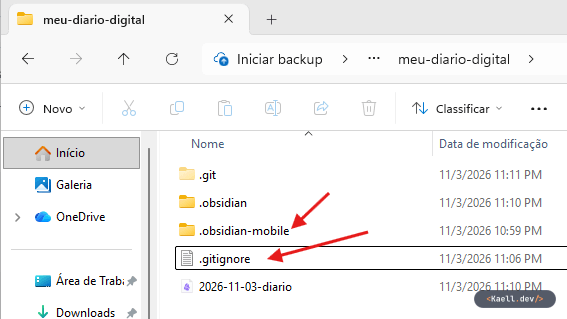
IMPORTANT
Por que precisamos de duas pastas de configuração (.obsidian e .obsidian-mobile)?
Lembra que comentamos antes que o plugin obsidian-git trava no celular?
Como o Obsidian guarda a lista de plugins ativos dentro da pasta .obsidian, se o computador e o celular usassem a mesma pasta, o plugin obsidian-git seria carregado automaticamente no celular e faria o aplicativo fechar sozinho!
Criando a pasta .obsidian-mobile, nós podemos configurar o aplicativo do celular para ler as configurações a partir da .obsidian-mobile (onde o obsidian-git não estará instalado), enquanto o computador continua usando a .obsidian padrão. Dessa forma, você ainda pode instalar e usar outros plugins da comunidade normalmente no celular, mantendo as configurações de desktop e mobile totalmente independentes e seguras!
6. Instalando e configurando o plugin obsidian-git
Agora vamos automatizar a sincronização no computador para que você não precise abrir o terminal para salvar suas notas.
Passo 6.1: Instalando e ativando o plugin
- No Obsidian do computador, abra as Configurações clicando no ícone de engrenagem no canto inferior esquerdo (ou usando o atalho
Ctrl + ,). - No menu lateral esquerdo, clique em Plugins não oficiais (Community plugins).
- Caso o "Modo restrito" (Restricted mode) esteja ativo, clique no botão para Desativar e liberar o uso de plugins da comunidade.
- Em "Plugins da comunidade", clique no botão Procurar (Browse), pesquise por
Git(criado por Vinzent) — ou acesse diretamente pelo link obsidian-git — e clique em Instalar. - Após instalar, volte para a tela de Plugins não oficiais, localize o plugin Git na lista de "Plugins instalados" e ative a chave ao lado dele:
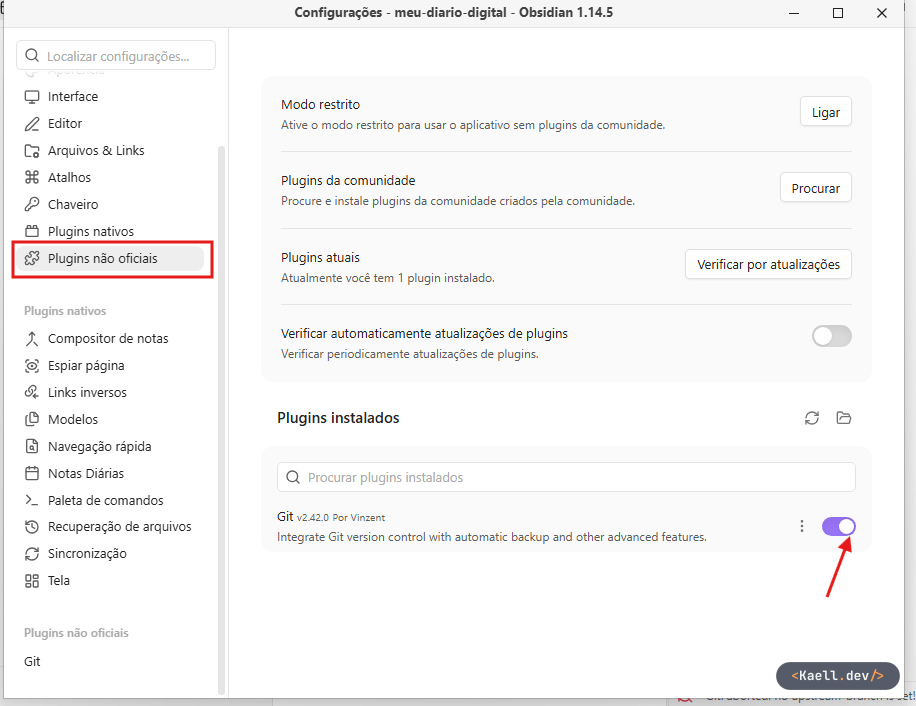
- Clique diretamente em Git no final da barra lateral esquerda das Configurações.
Passo 6.2: Configurando a sincronização automática
Dentro das configurações do plugin Git, role até a seção Automatic. É aqui que definimos a frequência com que o Obsidian vai salvar e buscar atualizações no GitHub. Configure os campos da seguinte maneira:
Campo na interface do plugin (Automatic) | Valor para configurar | O que essa configuração faz |
|---|---|---|
| Auto commit-and-sync interval (minutes) | 1 | A cada 1 minuto, se houver alterações nas suas notas, o plugin cria um commit, baixa novidades e envia tudo para o GitHub automaticamente. |
| Auto pull interval (minutes) | 2 | A cada 2 minutos, o plugin verifica se existem alterações novas vindas de outros dispositivos no GitHub e atualiza seu cofre local. |
| Commit message on auto commit-and-sync | (Veja o modelo abaixo) | Define o padrão da mensagem automática que ficará registrada no histórico do Git. |
Para o campo Commit message on auto commit-and-sync, copie e cole o seguinte modelo informativo (ele registra automaticamente a data/hora, o nome do dispositivo e quais arquivos foram alterados):
[Auto-Backup] {{date}} | Dispositivo: {{hostname}} | Arquivos afetados ({{numFiles}}): {{files}}Passo 6.3: Configurando os salvamentos manuais e identificação do dispositivo
Continue rolando a página de configurações do plugin até a seção Commit. Aqui vamos padronizar a mensagem de quando você quiser forçar um salvamento manual e dar um nome amigável para identificar o seu computador no histórico do Git:
Campo na interface do plugin (Commit) | Valor para configurar | O que essa configuração faz |
|---|---|---|
| Stage all changes when nothing is staged | Ativado (padrão) | Garante que todos os arquivos modificados sejam incluídos ao fazer um commit manual. |
| Commit message on manual commit | (Veja o modelo abaixo) | Define a mensagem padrão quando você acionar um backup manual pela interface gráfica. |
{{date}} placeholder format | YYYY-MM-DD HH:mm:ss | Formato de data e hora utilizado na variável {{date}}. |
{{hostname}} placeholder replacement | Ex.: Desktop Windows (ou Notebook Linux) | Substitui a variável {{hostname}} pelo nome do dispositivo, facilitando saber de qual máquina veio cada alteração. |
No campo Commit message on manual commit, copie e cole o seguinte modelo:
[Manual-Backup] {{date}} | Dispositivo: {{hostname}} | Arquivos afetados ({{numFiles}}): {{files}}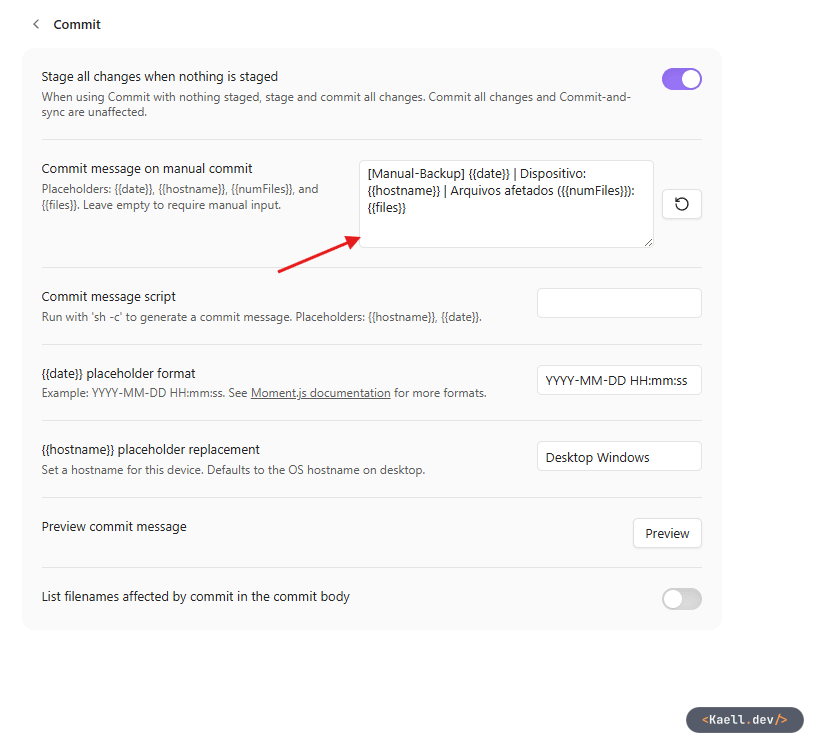
Passo 6.4: Verificando o resultado no GitHub
Pronto! A partir deste momento, o plugin já está trabalhando em segundo plano. A cada minuto, qualquer alteração feita no seu cofre será empacotada e enviada para o seu repositório privado.
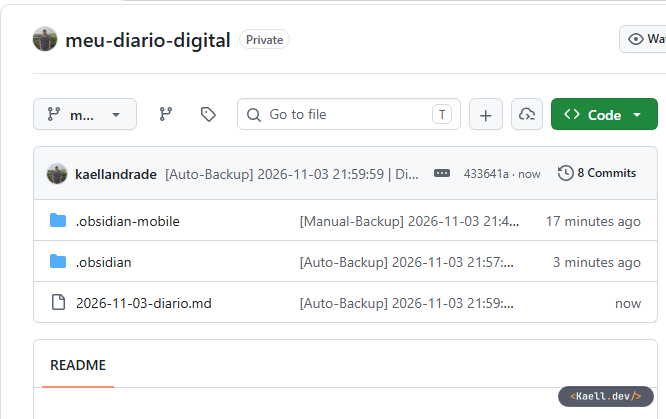
Se você atualizar a página do seu repositório lá no navegador do GitHub, verá que as suas pastas (.obsidian, .obsidian-mobile) e a sua primeira nota já foram sincronizadas com as mensagens personalizadas que configuramos:
WARNING
Solução de problemas: erro de upstream branch no primeiro envio
Como criamos um repositório totalmente vazio no GitHub, pode acontecer de, na primeira tentativa de envio, o plugin exibir um aviso no canto da tela informando que a branch remota (upstream) ainda não foi definida.
Caso isso aconteça e seus arquivos não apareçam no GitHub após alguns minutos, basta abrir o terminal (ou Git Bash) dentro da pasta do seu cofre e rodar os comandos abaixo uma única vez para vincular e enviar a branch principal (main):
# Caso o repositório remoto ainda não esteja vinculado ao origin:
git remote add origin git@github.com:seu-usuario/nome-do-seu-repositorio.git

# Envia os primeiros commits definindo a branch remota padrão (upstream):
git branch -M main
git push -u origin mainDepois desse primeiro push, o plugin obsidian-git assumirá o controle e fará todas as próximas sincronizações sozinho!
Parte 2: configuração no celular (Android E iOS) com GitSync
Para sincronizar nosso cofre no celular sem sofrer com travamentos, vamos utilizar o aplicativo GitSync.
Vale deixar aqui os créditos ao desenvolvedor ViscousPotential, que além de criar o aplicativo GitSync, também escreveu o tutorial em inglês que serviu de base para eu adaptar conforme algumas necessidades.
NOTE
O GitSync é gratuito?
Sim! Durante a configuração inicial, você verá uma tela oferecendo uma versão Premium (pagamento único). Porém, ela só é necessária para recursos avançados — como sincronizar múltiplos cofres/repositórios ao mesmo tempo. Para sincronizar o seu cofre principal do Obsidian, a versão gratuita atende 100% do que precisamos.
Abaixo, dividi o passo a passo focando na configuração completa no Android (onde fiz todos os testes práticos com capturas de tela) e destacando também as particularidades para quem usa iOS (iPhone/iPad).
1. Instalando e preparando o GitSync
- Baixe e instale o GitSync na loja do seu aparelho (Google Play Store no Android ou App Store no iOS). Certifique-se também de já ter instalado o aplicativo do Obsidian.
- (Apenas para usuários de iOS): Por conta do isolamento de pastas da Apple, antes de abrir o GitSync no iPhone/iPad, abra o app do Obsidian, toque em Criar um novo cofre (Create new vault), pule a configuração do Obsidian Sync, dê um nome ao cofre (ex.:
meu-diario-digital) e crie-o vazio. Isso criará a pasta oficial do Obsidian dentro do app Arquivos (No Meu iPhone > Obsidian), onde o GitSync poderá colocar os arquivos depois. No Android, você não precisa fazer isso antes. - Abra o GitSync e avance pelas telas de boas-vindas:
- Na tela "Choose Your Focus" (Escolha seu foco), selecione Sync Mode (recomendado para iniciantes que querem apenas sincronizar em segundo plano) ou Client Mode (se você já conhece Git e quer ver o painel completo de commits e branches na tela inicial).
- Na tela do plano Premium, basta tocar em Skip (Pular).
- Conceda as permissões solicitadas: aceite a permissão de Notificações (importante para o app avisar quando estiver sincronizando suas notas) e a permissão de Acesso a todos os arquivos (para que o GitSync possa ler e atualizar a pasta do Obsidian).
2. Autenticando com sua conta do GitHub
No computador nós utilizamos chaves SSH, e você também poderia importar sua chave privada aqui se quisesse. Porém, no celular o GitSync oferece uma opção muito mais rápida e prática: a autenticação direta via OAuth .
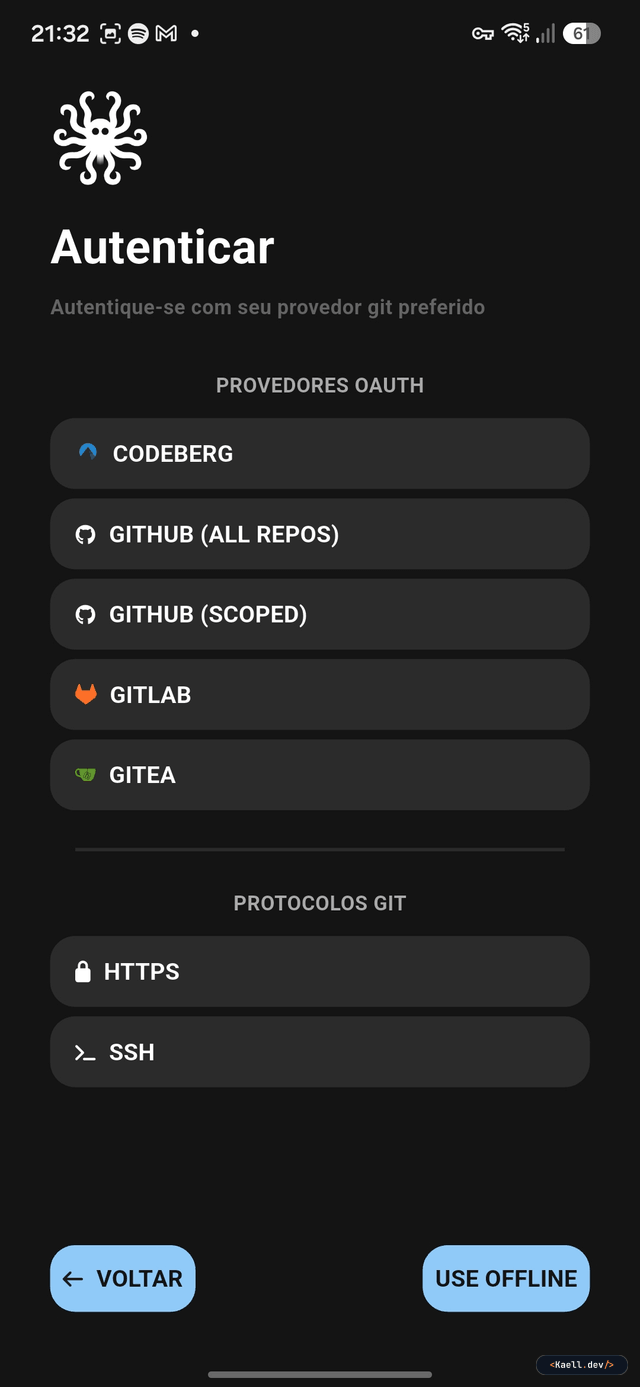
- Na tela Autenticar do GitSync, em Provedores OAuth, escolha uma das opções do GitHub:
- GITHUB (SCOPED): mais seguro, pois permite autorizar o acesso apenas ao repositório do seu cofre do Obsidian.
- GITHUB (ALL REPOS): concede acesso a todos os seus repositórios do GitHub.
- O navegador será aberto na página oficial do GitHub. Faça o login, selecione o repositório do seu cofre (caso tenha escolhido Scoped) e autorize o aplicativo.
- Ao retornar automaticamente para o GitSync, preencha o seu Nome de Autor e seu E-mail para identificar os salvamentos feitos pelo celular no histórico do Git.
3. Clonando o repositório do cofre no celular
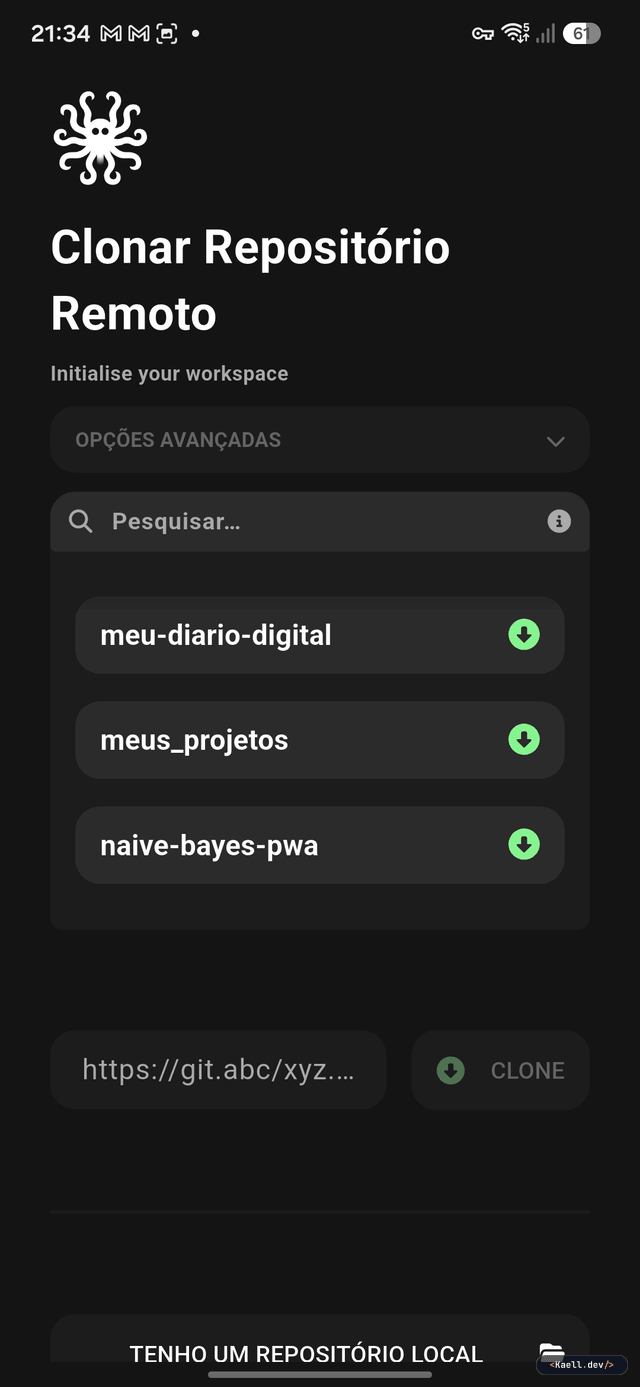
Assim que autenticar, o GitSync exibirá a tela Clonar Repositório Remoto listando os seus repositórios do GitHub:
- Localize o repositório do seu cofre na lista (no meu caso,
meu-diario-digital) e toque no botão verde de download ao lado dele:
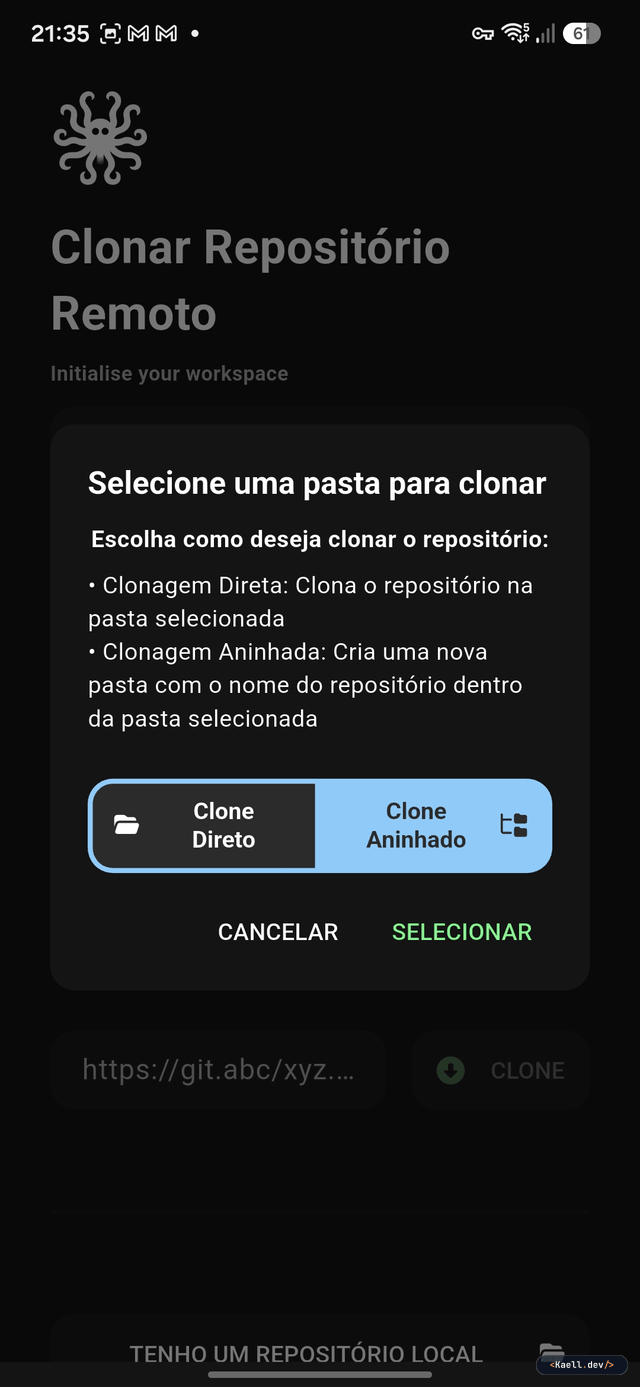
- O aplicativo perguntará como você deseja clonar a pasta (Clonagem Direta vs. Clonagem Aninhada):
- No Android: escolha Clone Aninhado (Nested Clone), toque em Selecionar e escolha uma pasta de sua preferência no celular (no meu caso utilizo uma pasta
Documentsouobsidian). O GitSync criará automaticamente a subpastameu-diario-digitallá dentro com todas as suas notas. - No iOS: escolha Clone Direto (Direct Clone), navegue até
No Meu iPhone > Obsidian, selecione a pasta vazia do cofre que você criou no passo 1 e confirme para Sobrescrever (Overwrite).
- No Android: escolha Clone Aninhado (Nested Clone), toque em Selecionar e escolha uma pasta de sua preferência no celular (no meu caso utilizo uma pasta
4. Configurando a sincronização automática ao abrir e fechar o Obsidian
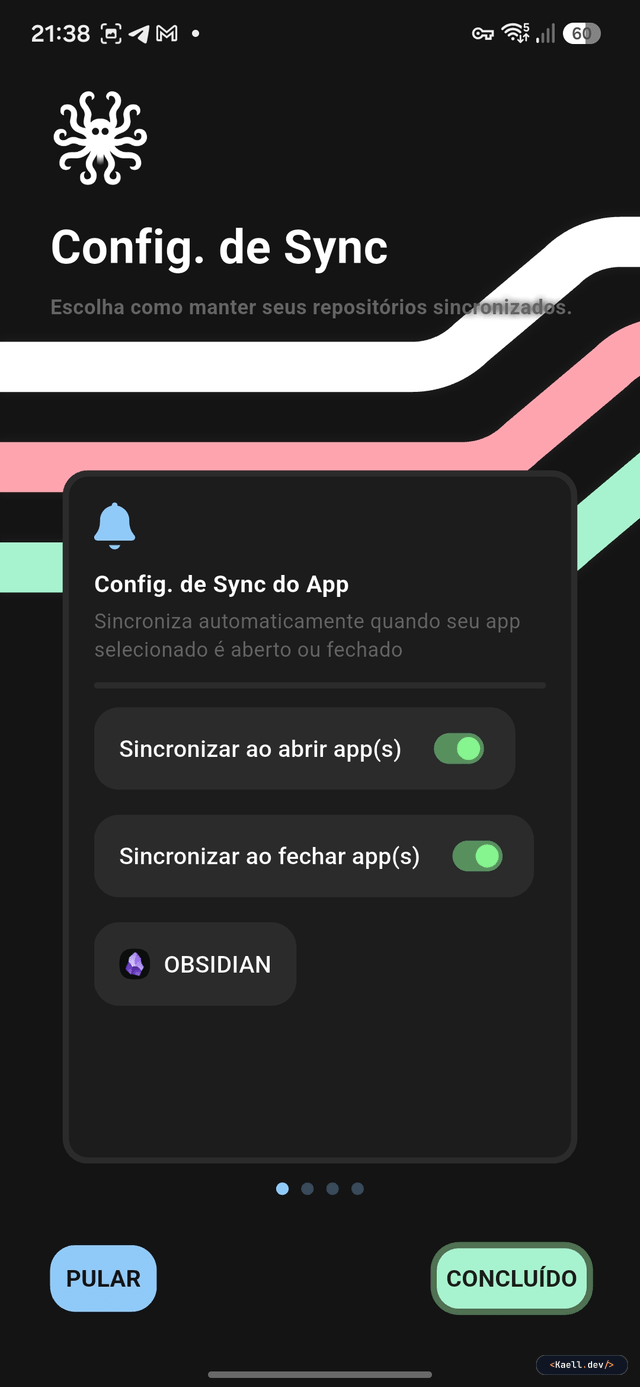
Depois de clonar o repositório, o GitSync mostrará o assistente de Config. de Sync para automatizar o envio e recebimento das notas.
No Android, o GitSync utiliza o recurso de acessibilidade do sistema para detectar exatamente quando você abre ou fecha o aplicativo do Obsidian:
- No card Config. de Sync do App, siga as instruções na tela para habilitar o serviço do GitSync nas configurações de Acessibilidade do Android.
- Ative as duas chaves:
- Sincronizar ao abrir app(s): sempre que você abrir o Obsidian, o GitSync fará um
git pullautomático para baixar as notas mais recentes que você escreveu em outro dispositivo. - Sincronizar ao fechar app(s): assim que você sair do Obsidian ou bloquear a tela, o GitSync fará um
git commitegit pushautomático para enviar suas edições para o GitHub.
- Sincronizar ao abrir app(s): sempre que você abrir o Obsidian, o GitSync fará um
- Toque em Selecionar aplicativos, marque o Obsidian na lista e toque em Concluído:
TIP
Dica para o Android não pausar o GitSync em segundo plano
Aparelhos de marcas como Samsung, Xiaomi e Motorola costumam suspender serviços de acessibilidade após alguns dias para economizar energia. Para garantir que a sincronização nunca falhe ao abrir o Obsidian, vá nas configurações do Android em Aplicativos > GitSync > Bateria e selecione a opção Sem restrições (Unrestricted).
Dica extra: Sincronização agendada e formato da mensagem de commit
Quando você terminar o assistente inicial, cairá na tela principal do GitSync. Recomendo fazer mais dois ajustes finos:
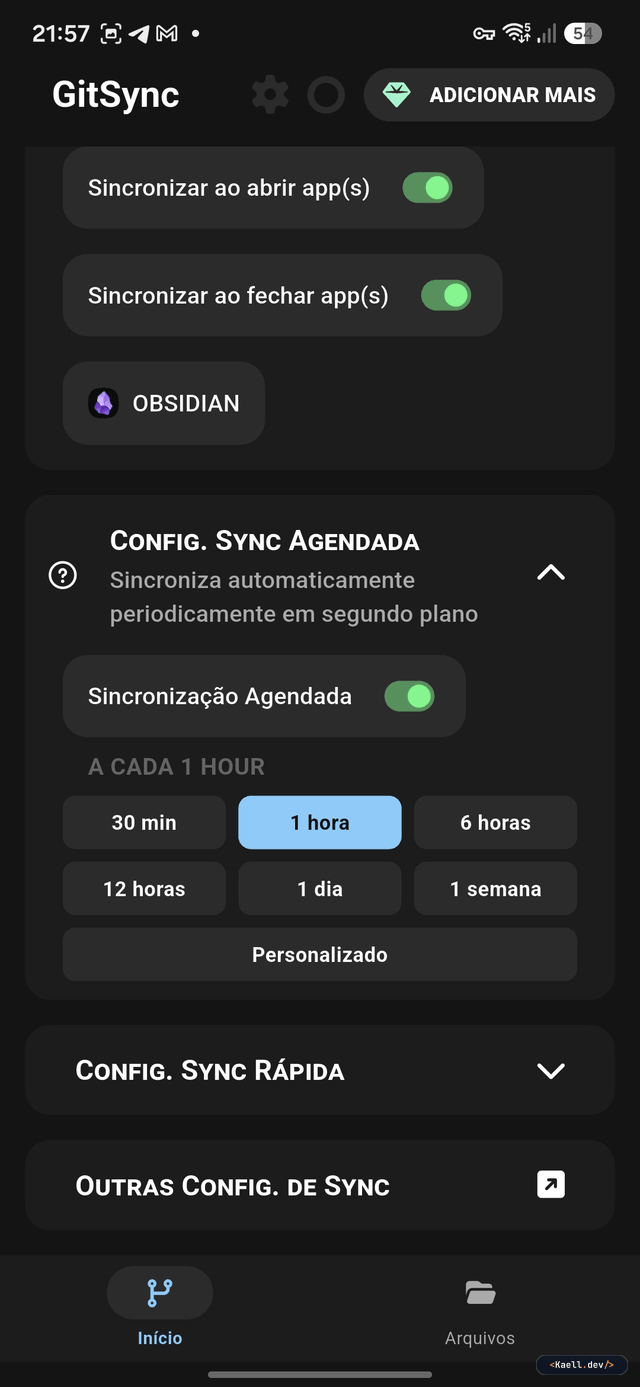
- Sincronização Agendada (Background): role a tela principal do GitSync até a seção Config. Sync Agendada, ative a chave Sincronização Agendada e escolha um intervalo (por exemplo, 1 hora ou 30 min). Assim, mesmo se você passar muito tempo com o Obsidian aberto, o GitSync garantirá backups periódicos em segundo plano:
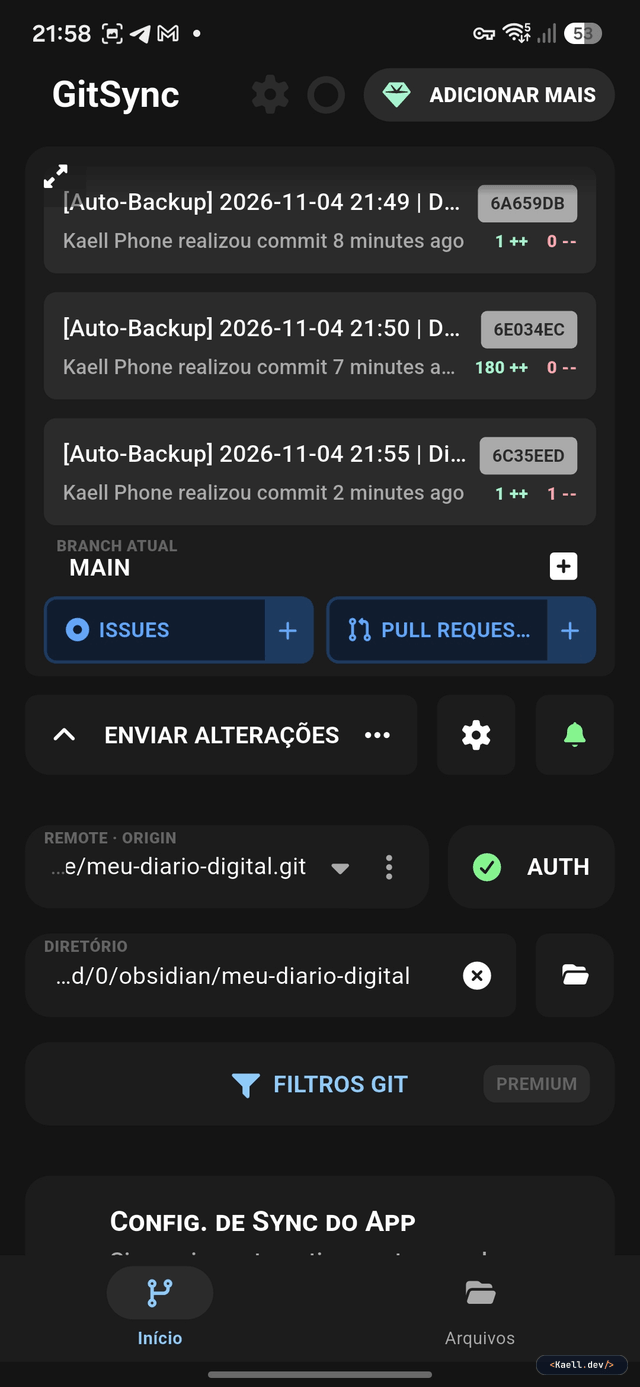
- Padronizar a mensagem de Commit: tocando no ícone de engrenagem ao lado do botão Enviar Alterações, você pode alterar o modelo da mensagem de commit (Sync Message) para seguir o mesmo padrão que configuramos no computador:
[Auto-Backup] %s | Dispositivo: Kaell PhoneVeja como fica o painel principal do GitSync no modo cliente (Client Mode), exibindo o histórico de commits, a branch MAIN, a autenticação ativa (AUTH) e o diretório local configurado:
TIP
E como funciona a sincronização automática no iOS?
Como o iOS não permite que aplicativos monitorem a abertura de outros apps diretamente, no iPhone/iPad essa automação é feita pelo aplicativo nativo Atalhos (Shortcuts) da Apple:
- Abra o app Atalhos no iOS e vá na aba Automação > Nova Automação.
- Escolha o gatilho App, selecione o Obsidian, marque É Aberto e É Fechado, e escolha Executar Imediatamente.
- Adicione a ação do GitSync chamada Sync Repository e pronto!
5. Abrindo o cofre no Obsidian mobile e ativando a nossa pasta mobile
Agora que o GitSync já baixou nossas notas do GitHub para o celular e está pronto para sincronizar, falta apenas o toque final dentro do Obsidian Mobile: apontar para aquela pasta .obsidian-mobile que criamos lá na Parte 1.
- Abra o aplicativo do Obsidian no celular.
- Toque em Abrir pasta como cofre (Open folder as vault) e selecione a pasta do repositório que o GitSync clonou (ex.:
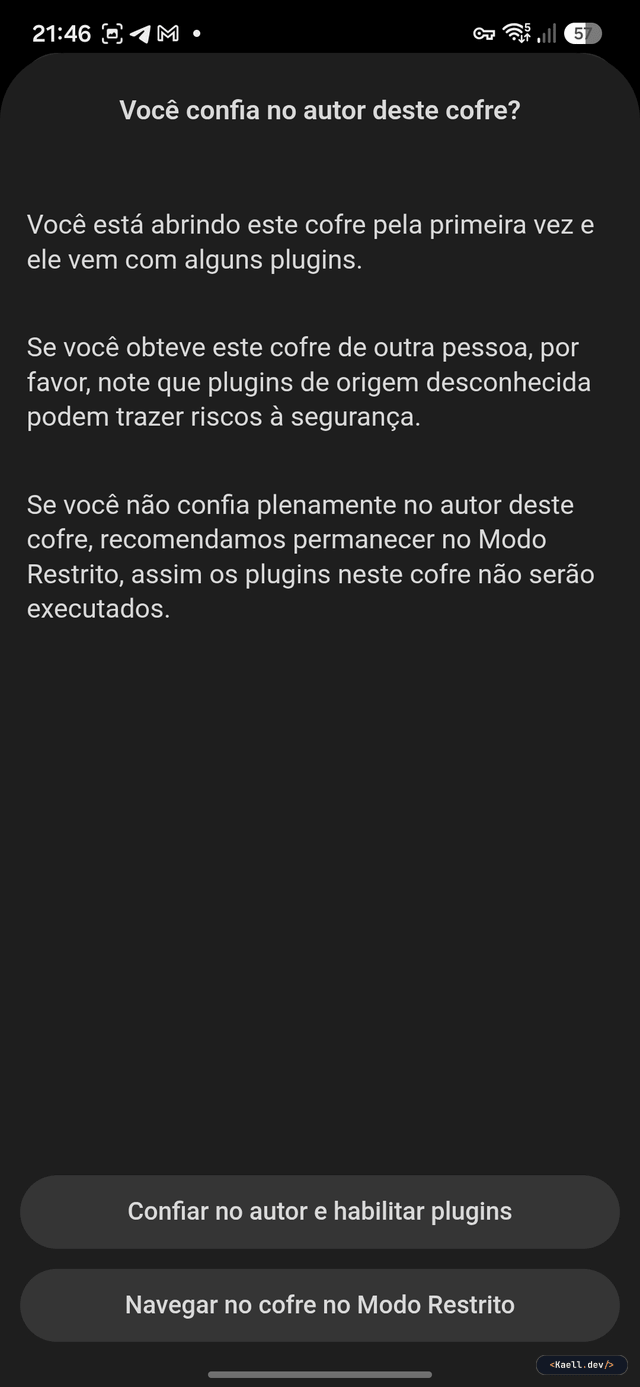
obsidian/meu-diario-digital). - O Obsidian exibirá um aviso perguntando se você confia no autor do cofre.
CAUTION
Toque em Navegar no cofre no Modo Restrito (isso porque não queremos vincular o plugin de git que utilizamos no desktop aqui para não causar instabilidade)
- Assim que o cofre abrir, toque no ícone de Configurações do Obsidian.
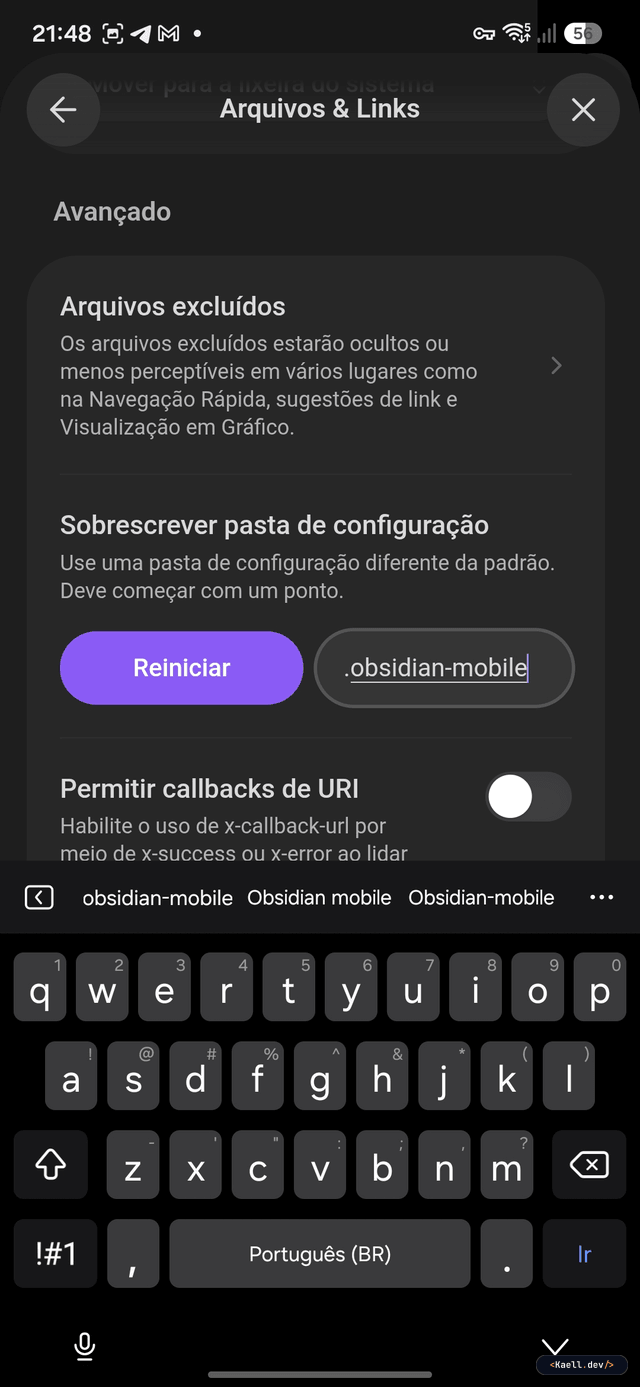
- Entre no menu Arquivos & Links (Files and links) e role até a seção Avançado.
- Localize a opção Sobrescrever pasta de configuração (Override config folder) e digite exatamente o nome da pasta mobile que criamos no computador
WARNING
Não esqueça do ponto no início
.obsidian-mobile- Toque no botão roxo Reiniciar (Reload) que aparecerá ao lado do campo:
TIP
Por que esse passo resolve tudo?
Ao reiniciar, o aplicativo do celular passa a ler suas configurações e plugins exclusivamente da pasta .obsidian-mobile (ignorando a .obsidian do computador onde está o obsidian-git). Dessa forma, se você quiser instalar temas ou outros plugins da comunidade no celular, pode desativar o Modo Restrito tranquilamente sem risco de ativar o obsidian-git no mobile!
6. Testando a sincronização na prática
Tudo configurado! Vamos fazer o teste final:
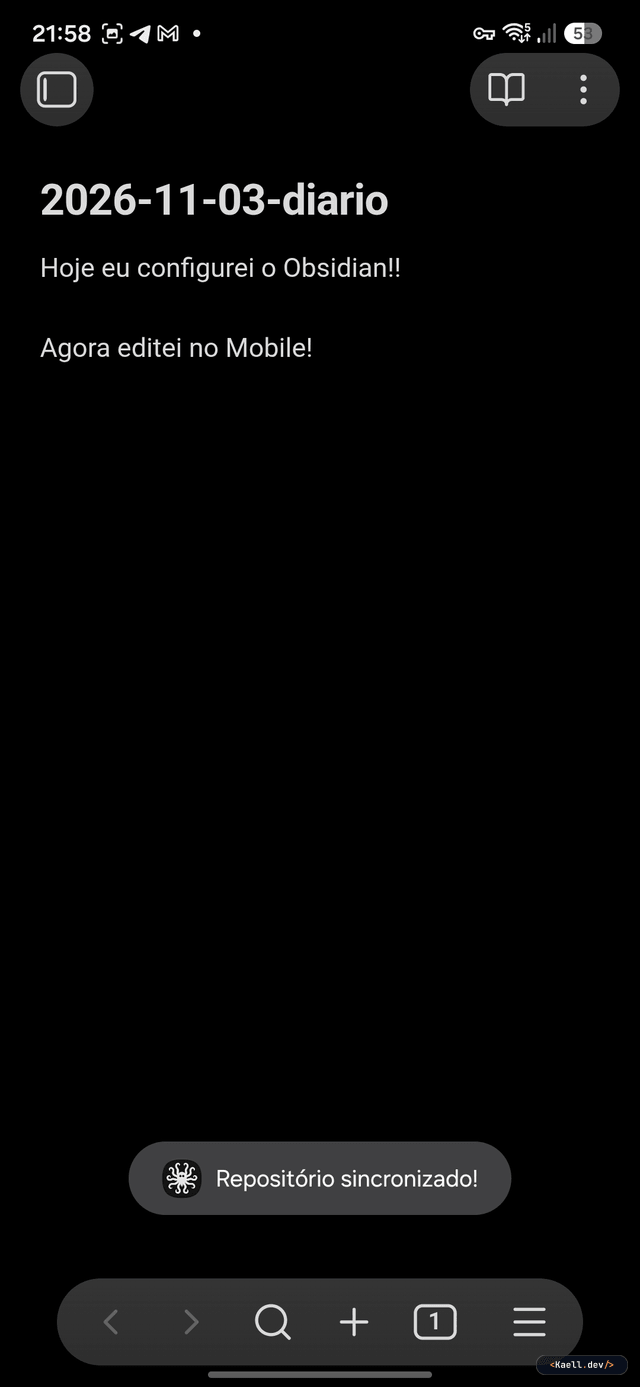
- Com o Obsidian aberto no celular, abra a nota que você criou no computador (ex.:
2026-11-03-diario) e adicione uma nova linha:"Agora editei no Mobile!". - Feche ou minimize o aplicativo do Obsidian (ou aguarde alguns segundos ao reabri-lo).
- Você verá um aviso flutuante na parte inferior da tela com o ícone do GitSync dizendo "Repositório sincronizado!":
Em até 2 minutos (o tempo do Auto pull que configuramos no computador), a linha que você digitou no celular aparecerá automaticamente na tela do seu computador — e vice-versa!
Conclusão e boas práticas no dia a dia
Pronto! Agora você tem um ambiente completo do Obsidian sincronizado entre Linux, Windows, macOS e Android/iOS, 100% gratuito, privado e com todo o histórico de versões salvo no GitHub.
Recapitulando nossa arquitetura
- No Computador: o plugin
obsidian-gitlê a pasta.obsidiane sincroniza automaticamente a cada 1 minuto via chave SSH. - No Celular: o app
GitSyncmonitora a abertura e o fechamento do Obsidian (que lê a pasta.obsidian-mobile) e sincroniza tudo em segundo plano via OAuth.
Boas práticas e evitando conflitos de merges
- Espere a notificação do GitSync no celular: ao abrir o Obsidian no celular, aguarde os 2 ou 3 segundos até aparecer o aviso "Repositório sincronizado!" antes de começar a editar uma nota que você acabou de mexer no computador.
- Evite editar a mesma nota nos dois aparelhos ao mesmo tempo: se você terminou de escrever no computador, espere 1 minuto (ou acione o commit manual) antes de abrir a mesma nota no celular.
- Pastas de configuração independentes: lembre-se de que temas e plugins instalados no computador ficarão na
.obsidiane os do celular na.obsidian-mobile. Se instalar um plugin novo no PC e quiser usá-lo no celular também, basta instalá-lo normalmente pela loja do Obsidian dentro do celular.
E você, como sincroniza suas notas?
E aí, deu tudo certo na sua configuração ou bateu alguma dúvida no meio do caminho? Se você teve alguma dificuldade em algum passo, ou se utiliza uma estratégia diferente para sincronizar o seu Obsidian entre dispositivos, deixe um comentário aqui embaixo!
Se este tutorial te ajudou a economizar tempo, não esqueça de curtir e compartilhar com quem também usa ou quer começar a usar o Obsidian. Até o próximo artigo!
Discussão (0 comentários)
Seja o primeiro a comentar!